

Guia DukItan
Como organizar notas fiscais e garantias no Remember
Guia completo para cadastrar compras, anexar comprovantes e acompanhar prazos de garantia usando os recursos atuais do Remember.
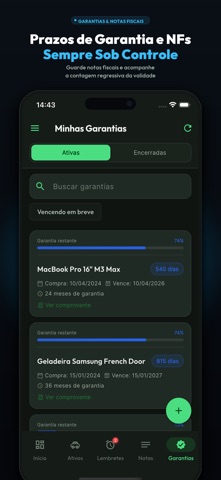
Guardar apenas uma fotografia da nota fiscal resolve uma parte do problema. Quando chega o momento de usar a garantia, ainda é necessário lembrar qual arquivo pertence ao produto, quando a cobertura termina e onde estão os dados da compra. O módulo de Garantias do Remember reúne essas informações em um registro pesquisável e mantém o comprovante ligado ao item correto.
Este guia usa a interface atual do Remember e mostra um fluxo completo: preparar o documento, cadastrar a compra, acompanhar o prazo e recuperar o comprovante quando ele for necessário.
Como o módulo de Garantias está organizado
Na barra inferior do Remember, a área Garantias abre uma lista própria, separada das notas rápidas. A tela possui:
- abas Ativas e Encerradas;
- busca pelo nome do produto;
- filtro Vencendo em breve;
- indicador visual do percentual restante;
- quantidade de dias até o vencimento;
- dados básicos da compra e duração da garantia;
- atalho Ver comprovante;
- botão
+para cadastrar outro item.
Essa estrutura responde às duas perguntas mais importantes: “qual garantia exige atenção agora?” e “onde está o documento que comprova a compra?”.
1. Prepare o comprovante antes do cadastro
Abra a nota fiscal e confirme se as informações essenciais estão legíveis: nome da loja, data, descrição do item, valor e chave de acesso quando existir. Se o documento tiver mais de uma página ou um certificado separado, mantenha todos os arquivos juntos.
Ao fotografar um comprovante em papel:
- coloque-o sobre uma superfície plana e contrastante;
- evite sombras sobre valores e datas;
- enquadre as bordas completas;
- confira a imagem ampliada antes de salvar;
- preserve também o documento original quando ele for exigido pelo fornecedor.
O Remember permite fotografar ou anexar comprovantes. A imagem fica associada ao registro da garantia, evitando que ela se perca no meio da galeria do celular.
2. Cadastre a garantia pelo botão +
Na área Garantias, toque no botão verde +. Use um nome que identifique o produto sem precisar abrir o registro, preferindo marca e modelo — por exemplo, MacBook Pro 16 M3 Max em vez de apenas Notebook.
Preencha os dados da compra usando o documento como referência. A data de aquisição e a duração informada pelo fabricante ou vendedor determinam o prazo que será acompanhado. Quando houver número de série ou outra identificação relevante, registre-o junto das informações do produto.
Anexe o comprovante durante esse processo. Fazer o cadastro e o anexo na mesma ocasião reduz o risco de criar uma garantia sem documentação ou de relacionar a nota ao item errado.
3. Entenda o prazo mostrado na lista
Cada cartão de garantia ativa apresenta uma barra de progresso e o número de dias restantes. Essa combinação ajuda de duas maneiras:
- os dias mostram a urgência objetiva;
- a barra permite comparar rapidamente vários itens.
O filtro Vencendo em breve reduz a lista aos registros que precisam de atenção. Em vez de revisar produto por produto, você consegue concentrar a conferência no que está próximo do prazo final.
O prazo exibido depende das informações cadastradas. Se houver extensão de garantia, troca do produto ou correção na data da compra, atualize o registro para que a contagem continue coerente com a documentação.
4. Configure o acompanhamento antes de surgir um defeito
O melhor momento para organizar a garantia é quando o produto ainda está funcionando. Defina avisos com antecedência suficiente para:
- testar funções que você usa com menor frequência;
- verificar ruídos, falhas intermitentes ou desgaste incomum;
- reunir acessórios e números de série;
- consultar as condições da cobertura;
- entrar em contato com a loja ou fabricante dentro do prazo.
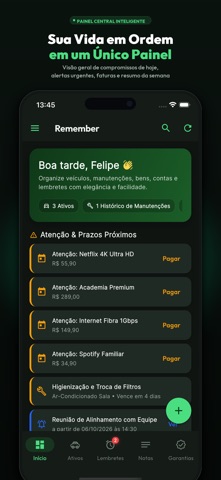
O Remember apresenta prazos e alertas no painel central, junto de outros compromissos. Assim, a garantia deixa de ser apenas um arquivo guardado e passa a fazer parte da sua rotina de acompanhamento.
5. Recupere o comprovante durante um atendimento
Ao precisar de suporte, pesquise pelo nome do produto e abra o registro correto. O atalho Ver comprovante evita procurar a imagem manualmente entre downloads, conversas e fotografias antigas.
Antes de enviar qualquer arquivo, confira se o destinatário é realmente o canal oficial da loja, fabricante ou assistência. Compartilhe apenas as informações necessárias para aquele atendimento e mantenha uma cópia do protocolo, data do contato e orientação recebida.
6. Use as abas Ativas e Encerradas como histórico
Quando uma cobertura termina, o registro pode permanecer disponível na área Encerradas. Esse histórico ainda é útil para consultar onde e quando o item foi comprado, recuperar o comprovante e relacionar futuras manutenções ao mesmo bem.
Não confunda garantia encerrada com documento sem utilidade. Notas fiscais também podem ser importantes para seguro, inventário pessoal, revenda ou comprovação de propriedade. A decisão de manter ou excluir um arquivo depende do tipo de bem e das suas necessidades.
Um exemplo completo
Imagine um eletrodoméstico comprado em 10 de novembro com cobertura de 12 meses:
- fotografe a nota fiscal no dia da compra;
- crie uma garantia com nome, modelo e data corretos;
- informe a duração de 12 meses e anexe o comprovante;
- confirme se o item aparece na aba Ativas;
- acompanhe os dias restantes e o filtro Vencendo em breve;
- antes do vencimento, teste o equipamento e consulte eventuais problemas;
- se precisar de suporte, abra Ver comprovante diretamente no registro;
- ao fim do período, mantenha o item em Encerradas como parte do histórico.
Erros que tornam o cadastro menos útil
- usar nomes genéricos como
TVouCelular; - anexar uma imagem cortada ou ilegível;
- cadastrar a data sem conferir o documento;
- esquecer de atualizar uma garantia estendida;
- guardar o comprovante sem criar o prazo correspondente;
- apagar o registro assim que a cobertura termina, mesmo quando o documento ainda é relevante.
Com esse fluxo, o Remember funciona como uma central de consulta: mostra o que ainda está coberto, destaca o que vence em breve e mantém a nota fiscal ligada ao produto correto.